




Kenali LJK v2
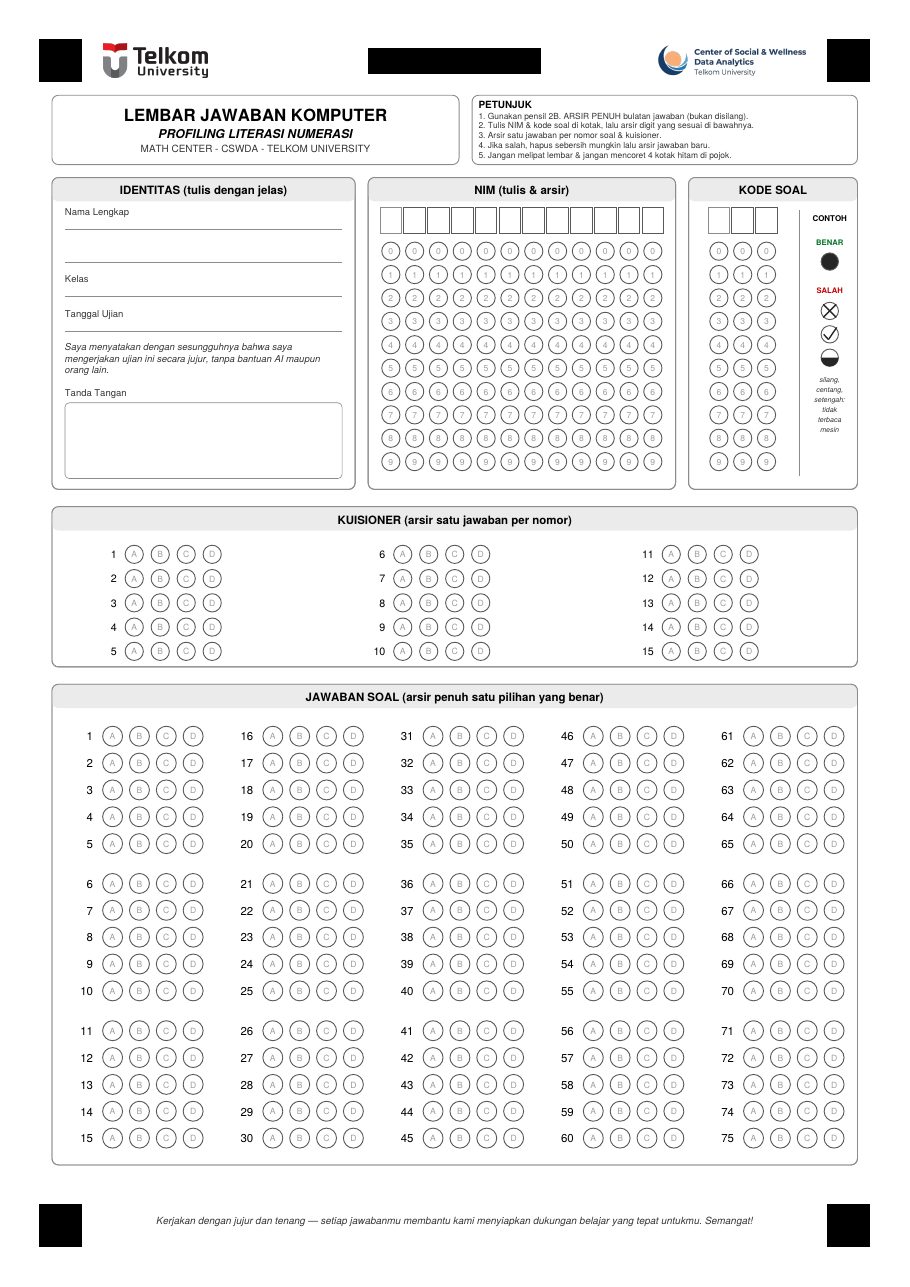
Tidak ada lagi kolom huruf nama dan pilihan fakultas. Mahasiswa cukup mengarsir NIM dan kode soal; sistem mencocokkan NIM dengan daftar peserta kelas.
 1
2
3
4
5
6
- 1Empat kotak hitam di pojok. Penanda untuk kamera. Jangan dicoret, ditutup jari, atau terlipat.
- 2Identitas ditulis tangan (nama, kelas, tanggal) dan tanda tangan di bawah pernyataan mengerjakan secara jujur tanpa bantuan AI maupun orang lain.
- 3NIM 12 digit: tulis angkanya di kotak, lalu arsir digit yang sesuai di bawahnya.
- 4Kode soal 3 digit: ditulis dan diarsir seperti NIM, sesuai kode di soal yang dikerjakan.
- 5Kuisioner 15 nomor, satu jawaban per nomor.
- 6Jawaban soal (slot 1–75). Isi sebanyak jumlah soal yang diberikan; sisanya biarkan kosong.
Alur hari H
Persiapan
- Isi plot pengawas di spreadsheet plotting, termasuk Gmail Anda (dipakai untuk login).
- Coba masuk ke mathcenter.cswda.id/ljk. Kalau muncul “Akun belum terdaftar”, hubungi admin Math Center.
- Siapkan HP (baterai & kuota cukup, Chrome atau Safari terbaru), laptop + charger, dan konektor HDMI bila perlu.
- Baca panduan ini sampai selesai.
Mengawasi
- Hadir 20 menit sebelum perkuliahan dimulai.
- Minta peserta menaruh tas di depan kelas dan mengumpulkan semua gadget (HP, laptop, smartwatch, kalkulator).
- Di meja hanya ada pensil 2B, penghapus, dan kertas HVS untuk menghitung.
- Beri kesempatan ke WC sekitar 5 menit sebelum mulai. Selama ujian peserta tidak boleh keluar kelas.
- Bagikan LJK. Pastikan peserta menulis & mengarsir NIM dan kode soal, lalu menandatangani pernyataan.
- Sambungkan laptop ke proyektor, buka link soal (PPT) dari grup WhatsApp “Relawan”, dan mulai slideshow paling lambat tepat saat jam kuliah dimulai.
Scan & serahkan
- Buka kelas Anda di menu Scan LJK dan foto setiap LJK sampai jumlah terupload sama dengan peserta yang hadir.
- Kehadiran tercatat otomatis: setiap LJK yang tersimpan menandai mahasiswa “Hadir” di spreadsheet kehadiran kelas.
- Validasi LJK kelas Anda (boleh dicicil atau dibantu pengawas lain).
- Masukkan LJK fisik kembali ke amplop, kumpulkan ke TULT Lt 4 paling lambat 1 hari setelah ujian.
Masuk dan pilih kelas
- Buka mathcenter.cswda.id/ljk di HP, lalu Masuk dengan Google memakai Gmail yang terdaftar. Setiap LJK yang Anda unggah tercatat atas nama akun ini.
- Di beranda aplikasi ada dua tombol besar: Scan LJK dan Validasi. Ketuk Scan LJK.
- Cari kode kelas Anda (bisa juga ketik prodi, ruangan, atau hari), lalu ketuk tombol ◉ di baris kelas itu.
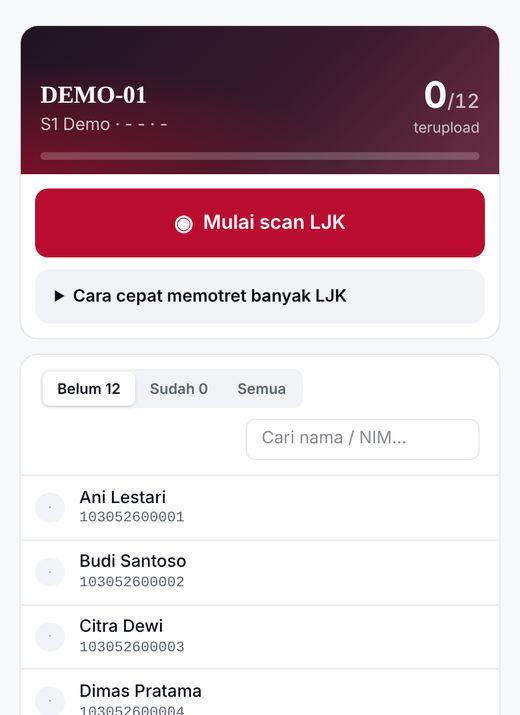
- Halaman kelas menampilkan jumlah terupload dan daftar mahasiswa: tab Belum untuk yang belum punya LJK, Sudah untuk yang sudah. Ketuk Mulai scan LJK.
Scan LJK satu per satu
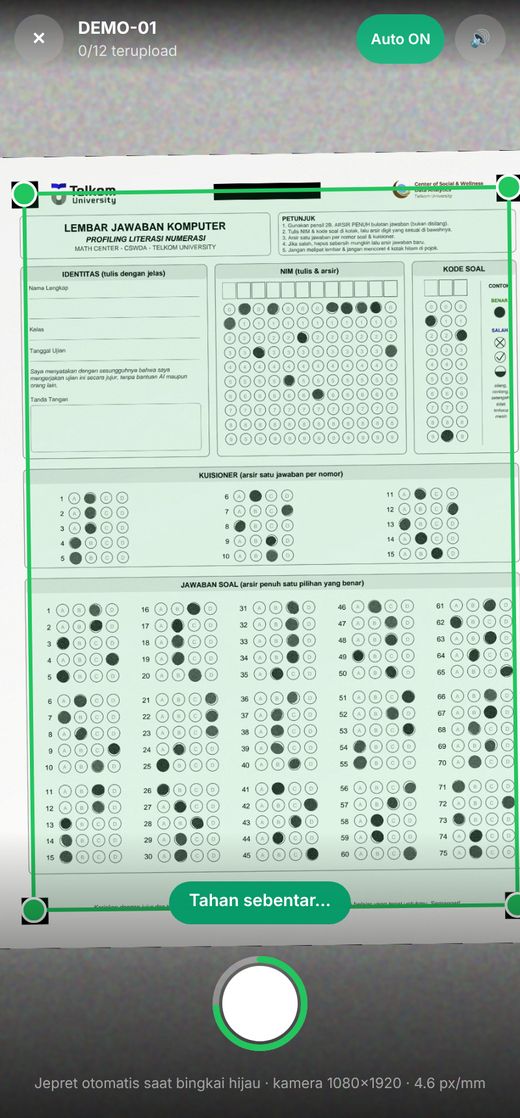
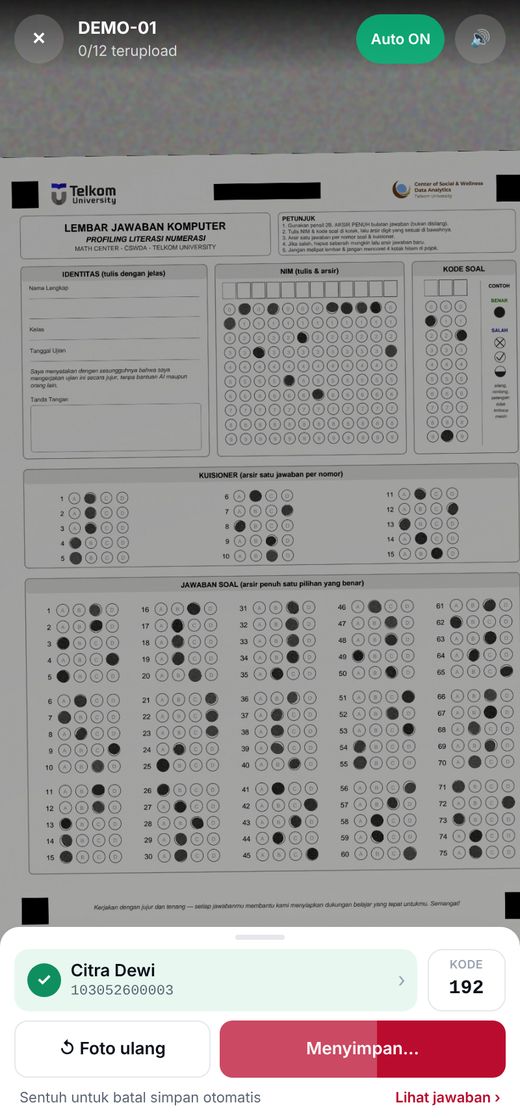
Tidak perlu menekan tombol jepret. Begitu keempat kotak hitam terlihat stabil, kamera memotret sendiri dan langsung membaca LJK.
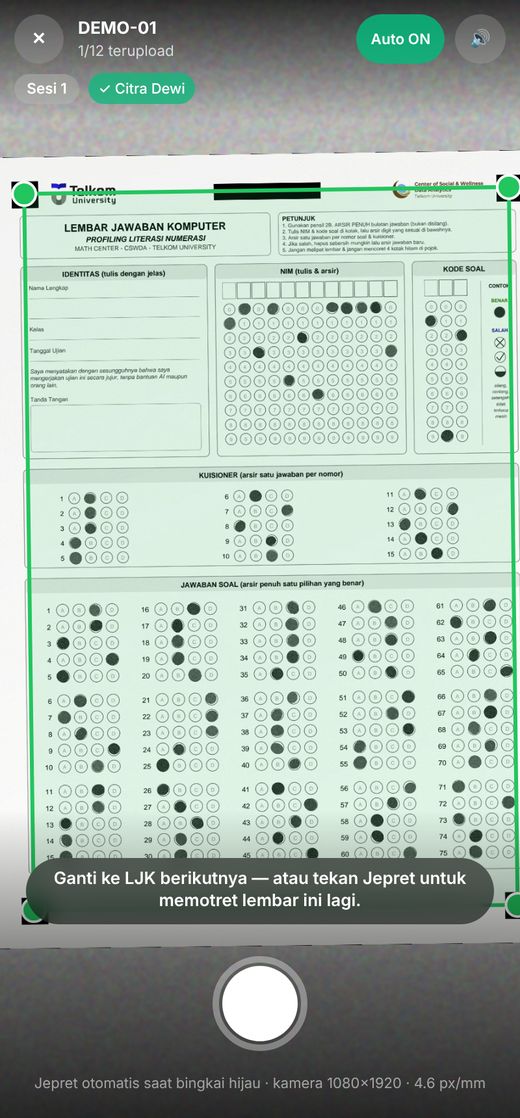
Kalau panel berwarna kuning: perlu dicek dulu
Setelah diperbaiki, ketuk Simpan. Koreksi jawaban tidak wajib di tahap ini; semua LJK tetap melewati validasi. Lihat jawaban membuka foto beserta hasil baca bila ingin mengecek lebih teliti.
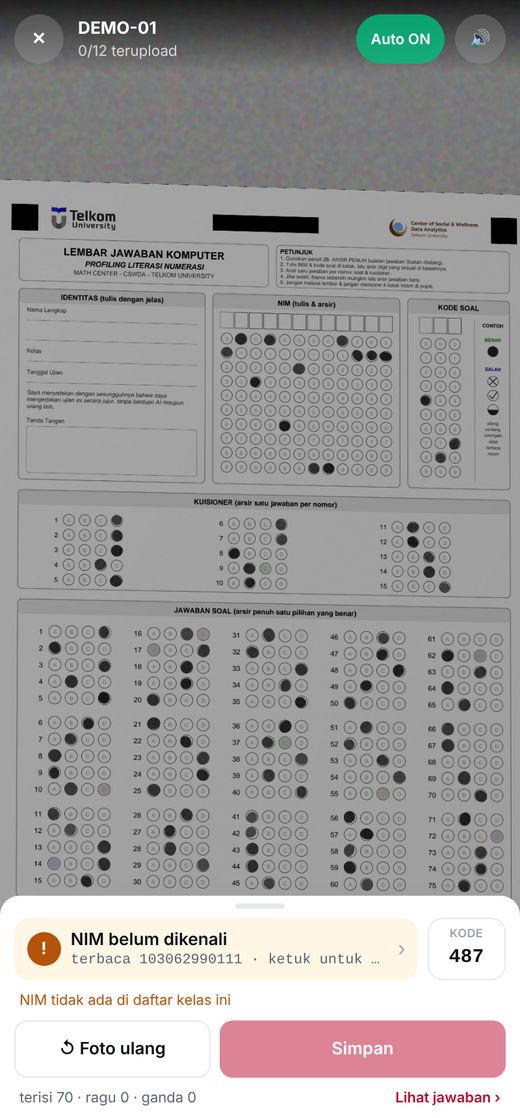
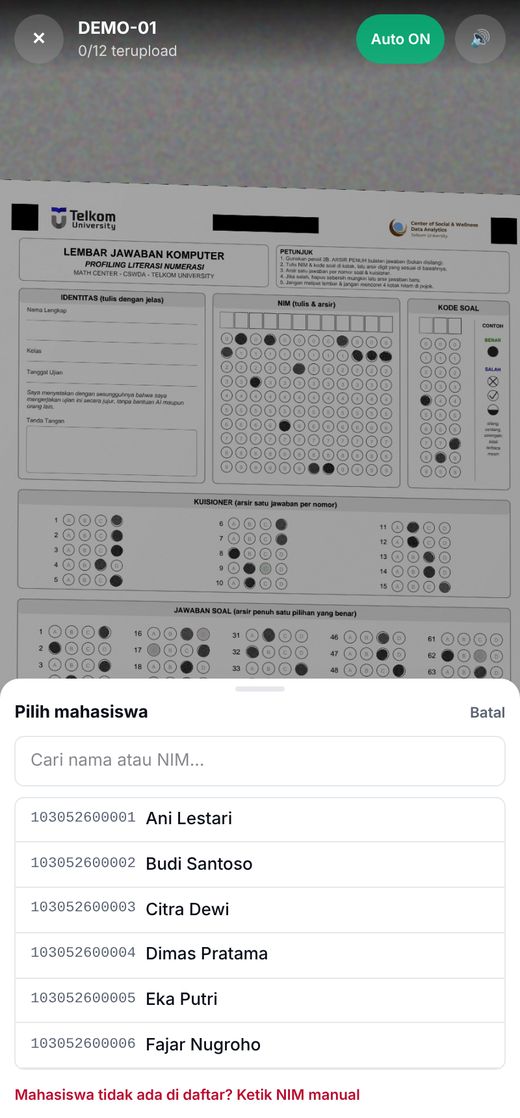
Supaya sekali jepret langsung terbaca
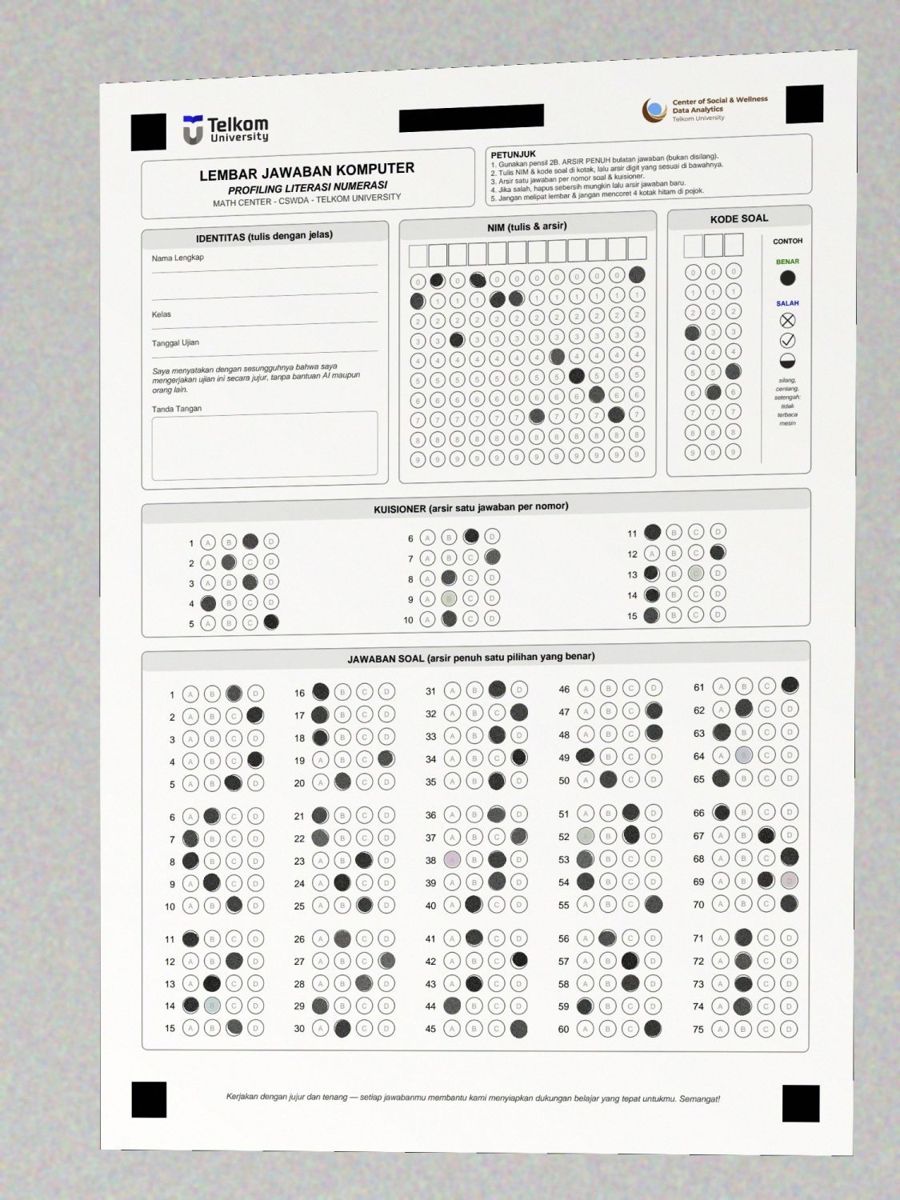
✓ Foto yang benar
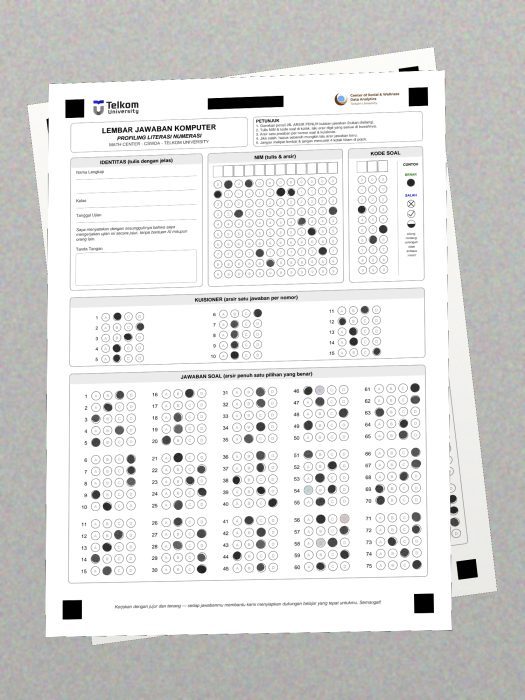
- LJK di meja polos yang terang, satu lembar saja.
- HP sejajar di atas kertas (tidak miring).
- Keempat kotak hitam masuk layar.
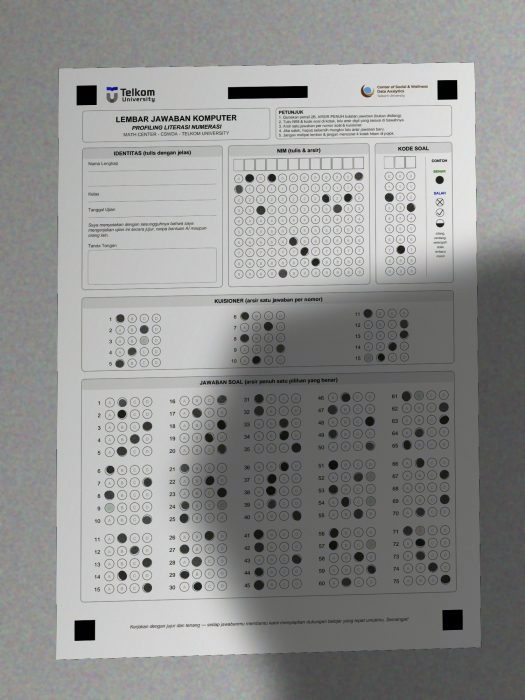
- Cahaya rata, tidak ada bayangan tangan atau HP.
- Lembar rata, tidak terlipat.
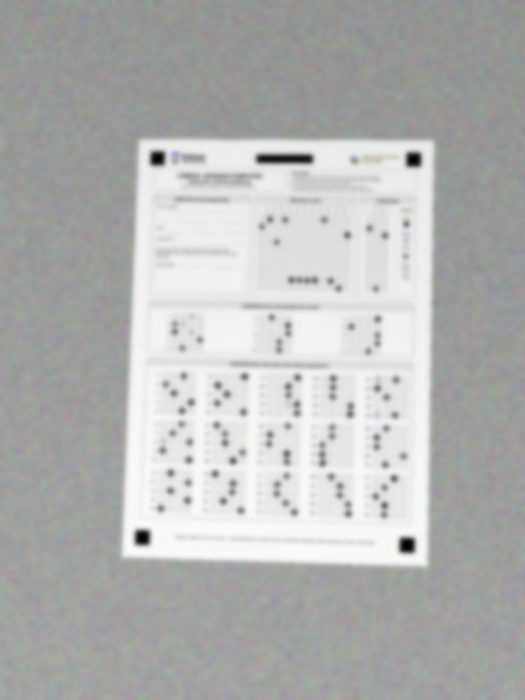
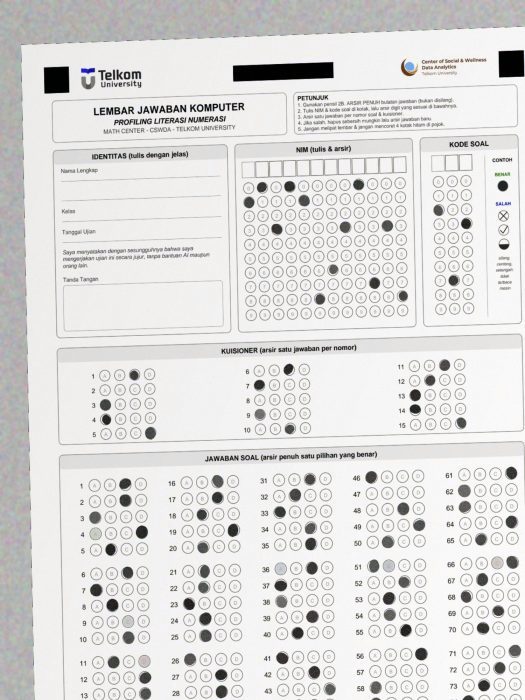
Hindari yang seperti ini
Validasi hasil baca
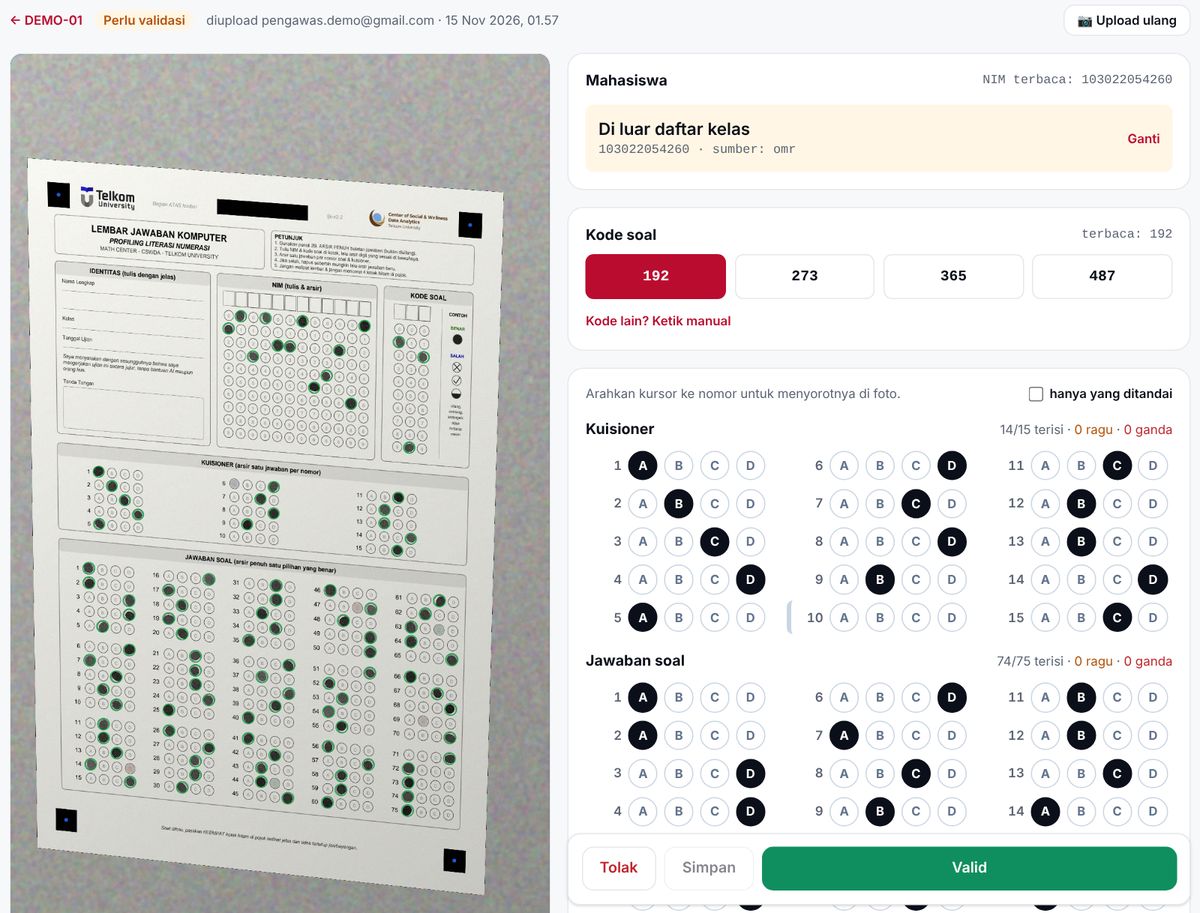
Validasi memastikan hasil baca mesin sama dengan isi LJK. Pengawas mana pun boleh memvalidasi kelasnya sendiri maupun kelas lain, jadi bisa saling bantu.
- Buka menu Validasi. Ketuk Mulai validasi berikutnya, atau pilih kelas tertentu. Kelas yang punya LJK ditandai (jawaban ragu/ganda) muncul paling atas.
- Bandingkan foto dengan hasil baca. Pastikan nama mahasiswa sesuai tulisan di LJK; ketuk Ganti bila perlu memilih mahasiswa lain.
- Periksa kode soal. Untuk jawaban, centang hanya yang ditandai agar cukup mengecek nomor yang meragukan, lalu ketuk pilihan yang benar.
- Ketuk Valid & berikutnya untuk lanjut ke LJK berikutnya. Simpan menyimpan koreksi tanpa mengubah status.
- Foto tidak bisa dibaca atau salah orang? Ketuk Tolak dan tulis alasannya di Catatan (wajib), lalu 📷 Upload ulang dengan foto baru.
Warna penanda di atas foto. Di laptop, arahkan kursor ke nomor soal untuk menyorot bulatannya di foto.
Pertanyaan yang sering muncul
Bagaimana tahu semua LJK kelas saya sudah masuk?
Lihat angka terupload di halaman kelas (misalnya 31/34). Tab Belum menampilkan mahasiswa yang belum punya LJK; cocokkan dengan peserta yang tidak hadir.
Muncul “Akun belum terdaftar” saat login.
Gmail Anda belum ada di daftar pengawas. Pastikan Gmail sudah diisi di spreadsheet plotting dan minta admin Math Center menambahkannya, lalu ketuk “Keluar & ganti akun” dan masuk lagi.
Kamera tidak menyala atau tidak memotret.
Pakai Chrome atau Safari terbaru dan izinkan kamera untuk situs ini. Kalau kamera menyala tapi tidak memotret, biasanya ada kotak hitam yang tertutup, terlalu jauh, atau kena bayangan. Dekatkan HP dan pastikan keempat pojok terlihat. Tombol bulat di bawah bisa ditekan untuk memotret manual.
Mahasiswa tidak ada di daftar kelas.
Pilih Ketik NIM manual di daftar mahasiswa dan masukkan 12 digit NIM dari LJK. LJK tetap tersimpan dan akan ditandai “di luar daftar” saat validasi. Laporkan juga di WAG relawan Math Center.
Saya telanjur menyimpan dengan mahasiswa yang salah.
Buka LJK itu di menu Validasi, ketuk Ganti pada bagian Mahasiswa, pilih yang benar, lalu simpan. Kalau fotonya yang salah, pakai Upload ulang. Kalau banyak NIM tidak dikenali, cek lagi apakah Anda membuka kelas yang benar.
Peserta lupa mengarsir NIM atau kode soal.
Tidak apa-apa selama nama tertulis. Pilih mahasiswa dari daftar dan pilih kode soal secara manual di panel hasil scan.
Apakah pengawas bisa melihat kunci jawaban atau nilai?
Tidak. Kunci dan nilai hanya bisa diakses admin. Pengawas cukup memastikan hasil baca sesuai dengan isi LJK.
Ke mana LJK fisik diserahkan?
Masukkan kembali ke amplop seperti semula, lalu kumpulkan ke TULT Lt 4 paling lambat 1 hari setelah ujian.
Pertanyaan lain atau kendala teknis?
Silakan koordinasi di WAG relawan Math Center.
Siap mencoba?
Masuk dengan Gmail pengawas Anda dan buka kelas yang Anda awasi.
Buka Scan & Validasi LJK →